
คำถามที่พบบ่อย - Frequently Asked Questions
โฆษณา: แผนการเดินทาง: วิธีใช้ฟีเจอร์แผนการเดินทาง
วิธีใช้ฟีเจอร์กำหนดการเดินทาง:
Important:
ฟีเจอร์กำหนดการเดินทางช่วยให้คุณอัปเดตตำแหน่งปัจจุบัน จุดหมายปลายทางในอนาคต และสถานที่เฉพาะที่คุณวางแผนจะไปในวันใดวันหนึ่ง
Ad: Travel Itinerary Guidelines
- ตรวจสอบให้แน่ใจว่ากำหนดการของคุณสะท้อนถึงตำแหน่งจริงหรือที่วางแผนไว้ เพื่อให้ลูกค้าทราบว่าจะหาคุณได้ที่ไหน
- คุณสามารถระบุสถานที่หลายแห่งในหนึ่งวันได้ แต่ต้องเป็นไปได้ภายในเวลาเดินทางและนัดหมาย
- การเดินทางในหนึ่งวันไม่ควรเกิน 150 กิโลเมตรโดยรถยนต์ รถบัส หรือรถไฟ ขึ้นอยู่กับสภาพแวดล้อมในท้องถิ่น
- อย่าระบุสถานที่ที่ห่างไกลกันในวันติดต่อกัน หรือกำหนดการที่ทะเยอทะยานเกินไป เพราะจะดูไม่เป็นมืออาชีพและอาจหลอกลวง
- หลีกเลี่ยงการเปลี่ยนตำแหน่งบ่อยครั้งหรือในวันเดียวกันเพื่อให้ปรากฏในหลายสถานที่
- การละเมิดจะนำไปสู่การยกเลิกบัญชี แบล็คลิสต์ และแบน
-------------------
(มีวิดีโอแนะนำอยู่ด้านล่างของหน้านี้เพื่อความสะดวกของคุณ)
Instructions for using the Travel Itinerary feature:
เริ่มต้นด้วยการไปที่แดชบอร์ดโฆษณาของคุณ จากนั้นคลิกที่ลิงก์ Travel Itinerary ในเมนูโฆษณา
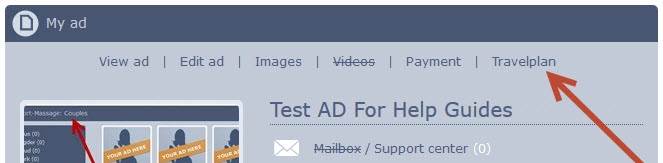
จากนั้นคุณจะเห็นกำหนดการเดินทางของคุณ ซึ่งมีลักษณะดังนี้:
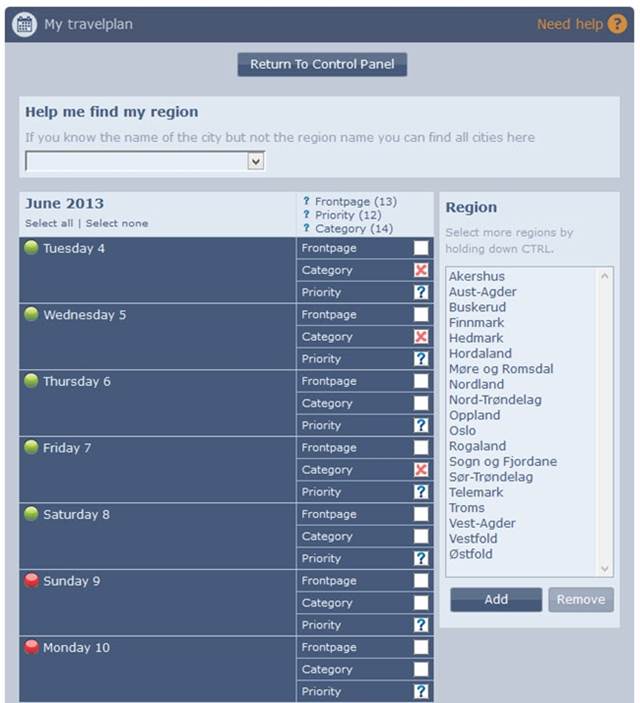
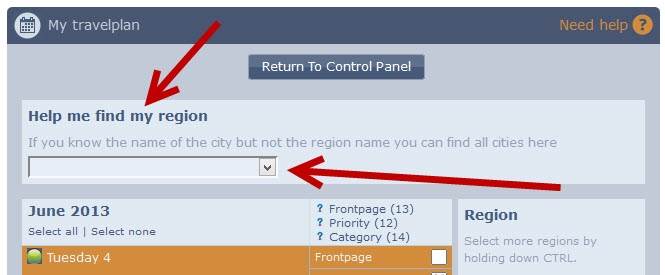
หากคุณไม่แน่ใจว่าอยู่ในภูมิภาคใด ให้ค้นหาเมืองตรงนี้แล้วเราจะแจ้งให้คุณทราบถึงภูมิภาค
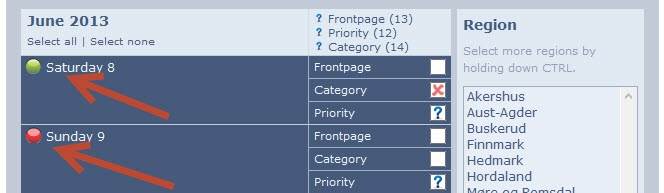
วันที่คุณออนไลน์จะถูกทำเครื่องหมายด้วยจุดสีเขียว และวันที่ออฟไลน์จะถูกทำเครื่องหมายด้วยจุดสีแดง
(เพื่อเพิ่มจำนวนวันออนไลน์ของคุณ ให้กลับไปที่การตั้งค่าโฆษณาและคลิกลิงก์ชำระเงิน)
-------------------
Setting your Travel Itinerary for a single region:
เลือกวันที่คุณต้องการจัดการ (คลิกที่วัน) วันที่เหล่านั้นจะเปลี่ยนเป็นสีส้ม/ทอง
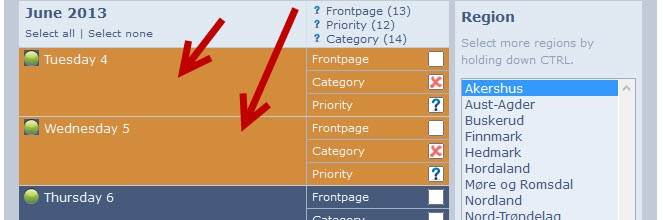
จากนั้นเลือกภูมิภาคที่คุณต้องการโฆษณา
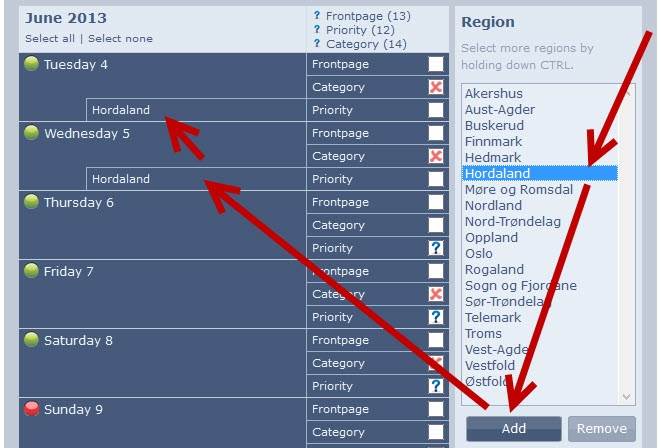
คลิก 'add' และกำหนดการเดินทางของคุณจะอัปเดตเพื่อแสดงว่าคุณอยู่ในภูมิภาคนั้น
-------------------
Setting your Travel Itinerary for multiple regions:
เลือกวันที่คุณต้องการจัดการ (คลิกที่วัน) วันที่เหล่านั้นจะเปลี่ยนเป็นสีส้ม/ทอง
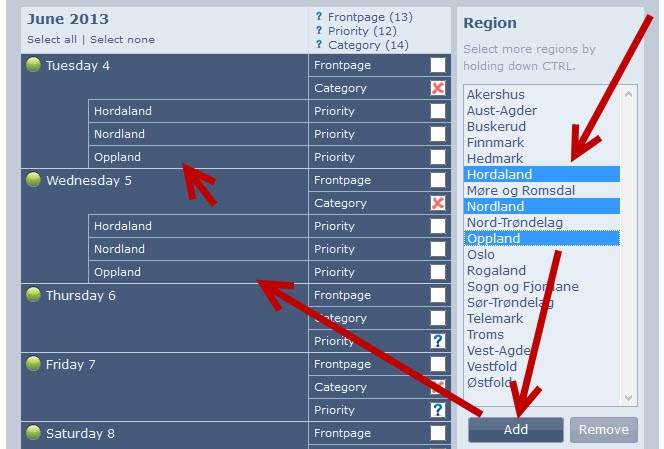
จากนั้นเลือกภูมิภาคที่คุณต้องการโฆษณา
(คุณสามารถเลือกหลายภูมิภาคโดยกดปุ่ม CTRL ค้างไว้บนแป้นพิมพ์)
คลิก 'add' และกำหนดการเดินทางของคุณจะอัปเดตเพื่อแสดงว่าคุณอยู่ในภูมิภาคที่คุณเลือก
-------------------
Setting your Travel Itinerary for one or more cities:
เลือกวันที่คุณต้องการจัดการ (คลิกที่วัน) วันที่เหล่านั้นจะเปลี่ยนเป็นสีส้ม/ทอง
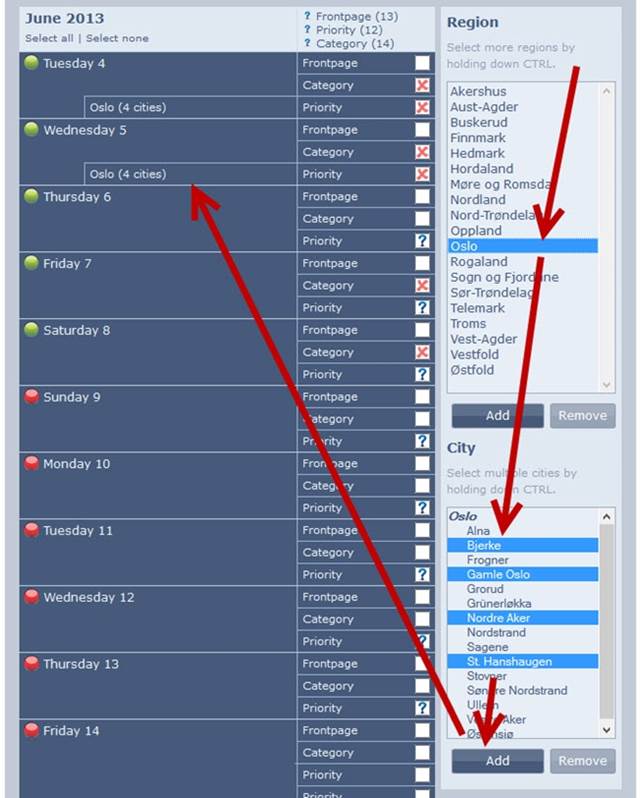
จากนั้นเลือกภูมิภาคที่ตั้งของเมืองหรือเมืองต่าง ๆ ที่คุณต้องการโฆษณา และเลือกเมืองหรือเมืองต่าง ๆ
คลิก 'add' และกำหนดการเดินทางของคุณจะอัปเดตเพื่อแสดงว่าคุณอยู่ในเมืองหรือเมืองที่เลือก
-------------------
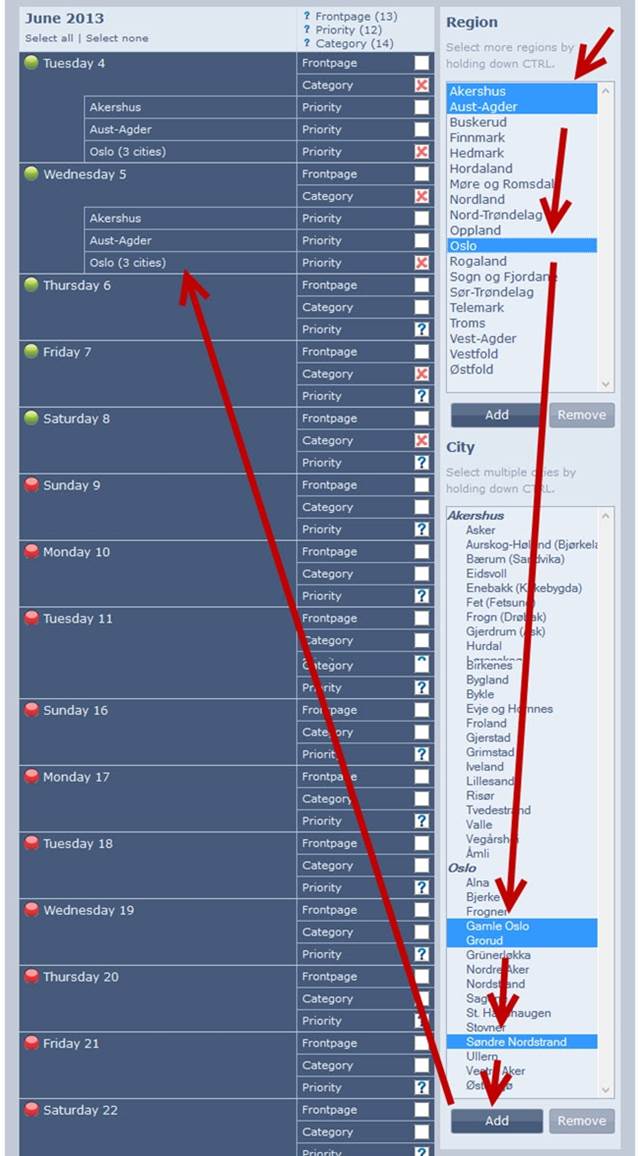
Setting your Travel Itinerary for one or more regions and one or more cities simultaneously:
เลือกวันที่คุณต้องการจัดการ (คลิกที่วัน) วันที่เหล่านั้นจะเปลี่ยนเป็นสีส้ม/ทอง
จากนั้นเลือกภูมิภาคหรือภูมิภาคที่คุณอยู่หรือต้องการโฆษณา และเลือกภูมิภาคที่ตั้งของเมืองที่คุณต้องการโฆษณาด้วย
คลิก 'add' และกำหนดการเดินทางของคุณจะอัปเดตเพื่อแสดงว่าคุณอยู่ในเมืองหรือเมืองที่เลือก
-------------------
เรียนรู้เพิ่มเติมเกี่ยวกับ "FrontPage Days"
เรียนรู้เพิ่มเติมเกี่ยวกับ "Category Days"
เรียนรู้เพิ่มเติมเกี่ยวกับ "Priority Days"
คุณยังสามารถคลิกเครื่องหมายคำถามภายในกำหนดการเดินทางเพื่อดูคู่มือการใช้งานฟีเจอร์ต่าง ๆ

Video Guides:......................
FAQ - How to set travelplan in one or more regions, cities
Important:
ฟีเจอร์กำหนดการเดินทางช่วยให้คุณอัปเดตตำแหน่งปัจจุบัน จุดหมายปลายทางในอนาคต และสถานที่เฉพาะที่คุณวางแผนจะไปในวันใดวันหนึ่ง
Ad: Travel Itinerary Guidelines
- ตรวจสอบให้แน่ใจว่ากำหนดการของคุณสะท้อนถึงตำแหน่งจริงหรือที่วางแผนไว้ เพื่อให้ลูกค้าทราบว่าจะหาคุณได้ที่ไหน
- คุณสามารถระบุสถานที่หลายแห่งในหนึ่งวันได้ แต่ต้องเป็นไปได้ภายในเวลาเดินทางและนัดหมาย
- การเดินทางในหนึ่งวันไม่ควรเกิน 150 กิโลเมตรโดยรถยนต์ รถบัส หรือรถไฟ ขึ้นอยู่กับสภาพแวดล้อมในท้องถิ่น
- อย่าระบุสถานที่ที่ห่างไกลกันในวันติดต่อกัน หรือกำหนดการที่ทะเยอทะยานเกินไป เพราะจะดูไม่เป็นมืออาชีพและอาจหลอกลวง
- หลีกเลี่ยงการเปลี่ยนตำแหน่งบ่อยครั้งหรือในวันเดียวกันเพื่อให้ปรากฏในหลายสถานที่
- การละเมิดจะนำไปสู่การยกเลิกบัญชี แบล็คลิสต์ และแบน
-------------------
(มีวิดีโอแนะนำอยู่ด้านล่างของหน้านี้เพื่อความสะดวกของคุณ)
Instructions for using the Travel Itinerary feature:
เริ่มต้นด้วยการไปที่แดชบอร์ดโฆษณาของคุณ จากนั้นคลิกที่ลิงก์ Travel Itinerary ในเมนูโฆษณา
จากนั้นคุณจะเห็นกำหนดการเดินทางของคุณ ซึ่งมีลักษณะดังนี้:
หากคุณไม่แน่ใจว่าอยู่ในภูมิภาคใด ให้ค้นหาเมืองตรงนี้แล้วเราจะแจ้งให้คุณทราบถึงภูมิภาค
วันที่คุณออนไลน์จะถูกทำเครื่องหมายด้วยจุดสีเขียว และวันที่ออฟไลน์จะถูกทำเครื่องหมายด้วยจุดสีแดง
(เพื่อเพิ่มจำนวนวันออนไลน์ของคุณ ให้กลับไปที่การตั้งค่าโฆษณาและคลิกลิงก์ชำระเงิน)
-------------------
Setting your Travel Itinerary for a single region:
เลือกวันที่คุณต้องการจัดการ (คลิกที่วัน) วันที่เหล่านั้นจะเปลี่ยนเป็นสีส้ม/ทอง
จากนั้นเลือกภูมิภาคที่คุณต้องการโฆษณา
คลิก 'add' และกำหนดการเดินทางของคุณจะอัปเดตเพื่อแสดงว่าคุณอยู่ในภูมิภาคนั้น
-------------------
Setting your Travel Itinerary for multiple regions:
เลือกวันที่คุณต้องการจัดการ (คลิกที่วัน) วันที่เหล่านั้นจะเปลี่ยนเป็นสีส้ม/ทอง
จากนั้นเลือกภูมิภาคที่คุณต้องการโฆษณา
(คุณสามารถเลือกหลายภูมิภาคโดยกดปุ่ม CTRL ค้างไว้บนแป้นพิมพ์)
คลิก 'add' และกำหนดการเดินทางของคุณจะอัปเดตเพื่อแสดงว่าคุณอยู่ในภูมิภาคที่คุณเลือก
-------------------
Setting your Travel Itinerary for one or more cities:
เลือกวันที่คุณต้องการจัดการ (คลิกที่วัน) วันที่เหล่านั้นจะเปลี่ยนเป็นสีส้ม/ทอง
จากนั้นเลือกภูมิภาคที่ตั้งของเมืองหรือเมืองต่าง ๆ ที่คุณต้องการโฆษณา และเลือกเมืองหรือเมืองต่าง ๆ
คลิก 'add' และกำหนดการเดินทางของคุณจะอัปเดตเพื่อแสดงว่าคุณอยู่ในเมืองหรือเมืองที่เลือก
-------------------
Setting your Travel Itinerary for one or more regions and one or more cities simultaneously:
เลือกวันที่คุณต้องการจัดการ (คลิกที่วัน) วันที่เหล่านั้นจะเปลี่ยนเป็นสีส้ม/ทอง
จากนั้นเลือกภูมิภาคหรือภูมิภาคที่คุณอยู่หรือต้องการโฆษณา และเลือกภูมิภาคที่ตั้งของเมืองที่คุณต้องการโฆษณาด้วย
คลิก 'add' และกำหนดการเดินทางของคุณจะอัปเดตเพื่อแสดงว่าคุณอยู่ในเมืองหรือเมืองที่เลือก
-------------------
เรียนรู้เพิ่มเติมเกี่ยวกับ "FrontPage Days"
เรียนรู้เพิ่มเติมเกี่ยวกับ "Category Days"
เรียนรู้เพิ่มเติมเกี่ยวกับ "Priority Days"
คุณยังสามารถคลิกเครื่องหมายคำถามภายในกำหนดการเดินทางเพื่อดูคู่มือการใช้งานฟีเจอร์ต่าง ๆ
Video Guides:......................
FAQ - How to set travelplan in one or more regions, cities