คำถามที่พบบ่อย - Frequently Asked Questions
โฆษณา: อัปโหลดรูปภาพ, แก้ไข, หมุน, ตัด, เบลอใบหน้า, และเปลี่ยนลำดับของรูปภาพ.
รับความช่วยเหลือในการอัปโหลดรูปภาพ การแก้ไข การหมุน การตัด การเบลอใบหน้า และการจัดเรียงลำดับด้วยความง่ายดาย
- ดูคู่มือข้อความและภาพด้านล่าง
- ดูคู่มือวิดีโอที่ด้านล่างของหน้าเพื่อความช่วยเหลือเพิ่มเติม
ขั้นตอนที่ 1: อัปโหลดภาพ
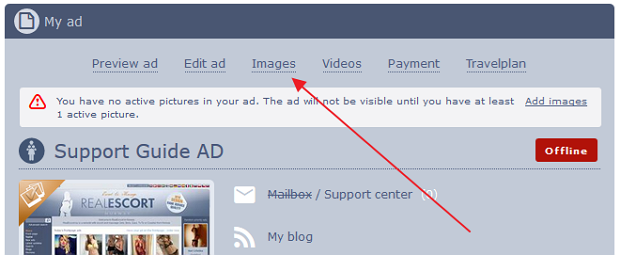
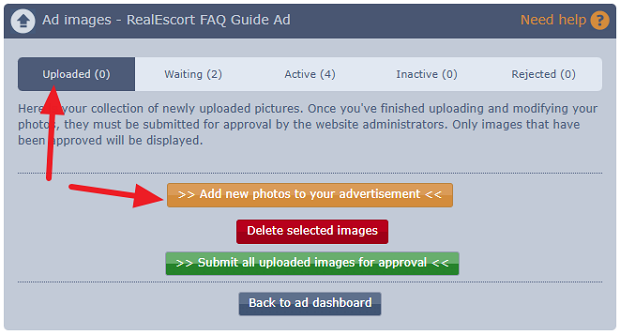
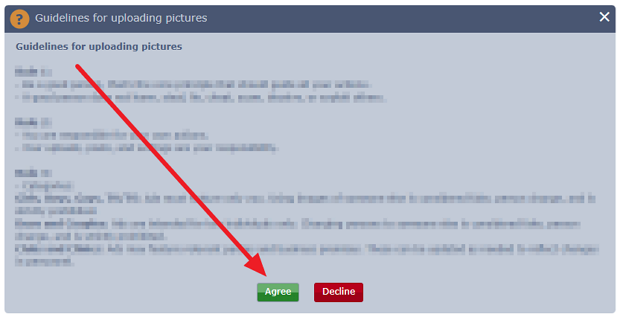
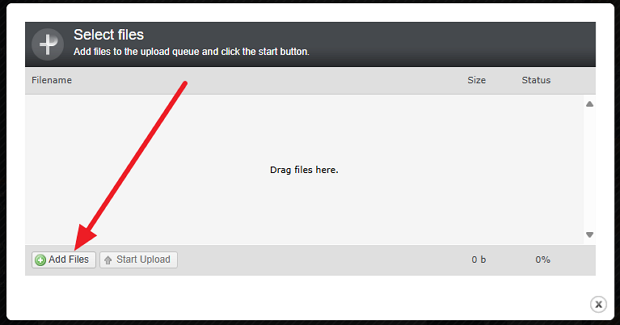
Phone/Tablet/Android/Apple:
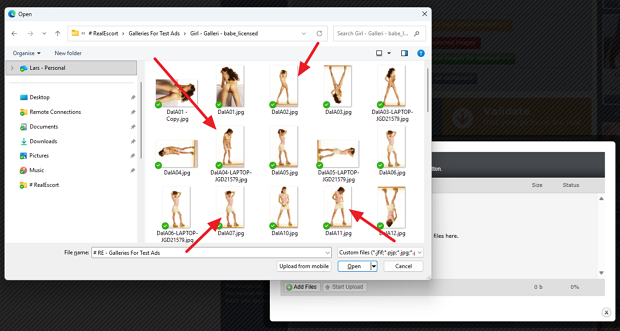
- คุณสามารถเลือกรูปภาพหลายภาพและคลิกเปิด
- หลังจากเลือกรูปภาพในโฟลเดอร์หนึ่ง คุณสามารถย้ายไปยังโฟลเดอร์อื่นและเลือกรูปภาพเพิ่มเติมก่อนเริ่มอัปโหลด
Computer:
- คุณสามารถเลือกรูปภาพหลายภาพโดยการลากกรอบรอบ它们ด้วยเมาส์
- กดและค้างปุ่ม CTRL บนคีย์บอร์ดขณะคลิกรูปภาพ
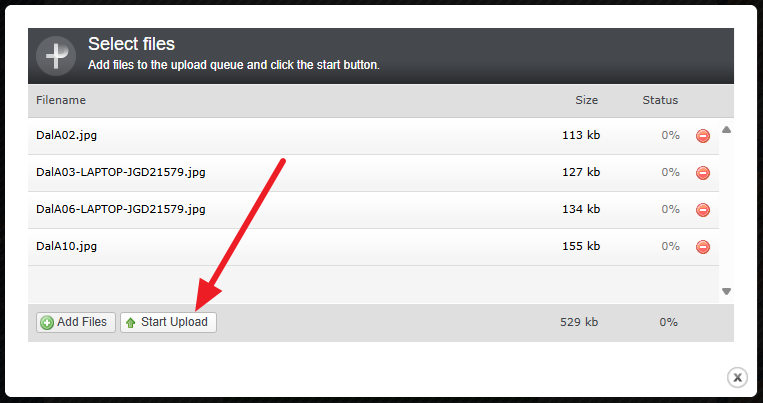
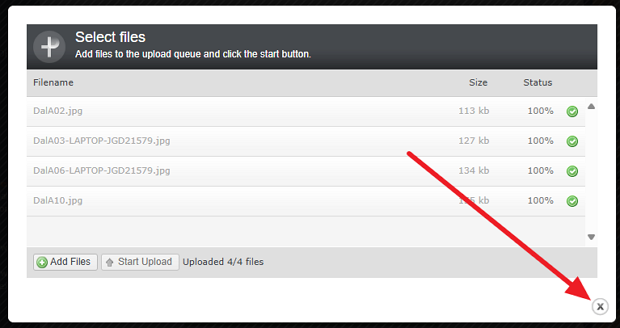
ขั้นตอนที่ 2: แก้ไขรูปภาพ
(ข้ามไปขั้นตอนที่ 3 หากคุณไม่จำเป็นต้องแก้ไข ตัด เบลอใบหน้า หรือหมุนรูปภาพของคุณ)
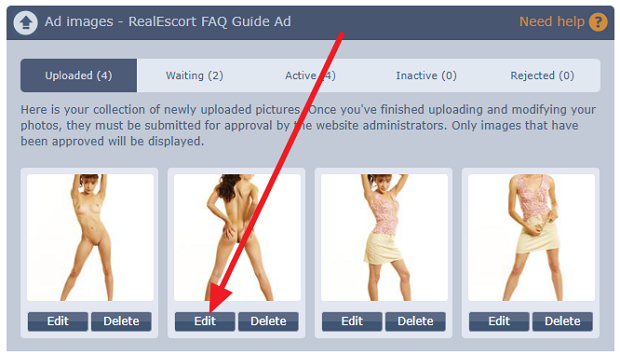
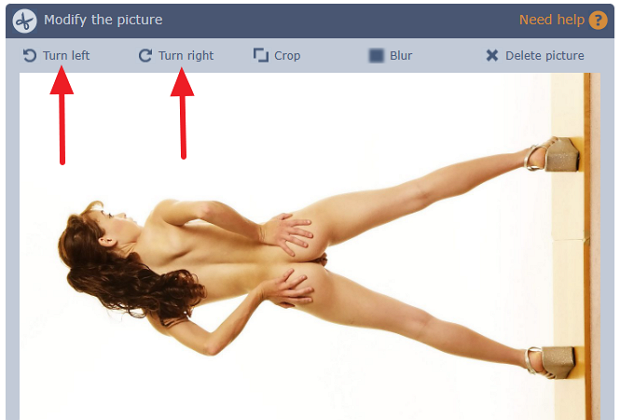
- การหมุน: คลิกปุ่มหมุนไปทางซ้ายหรือขวา
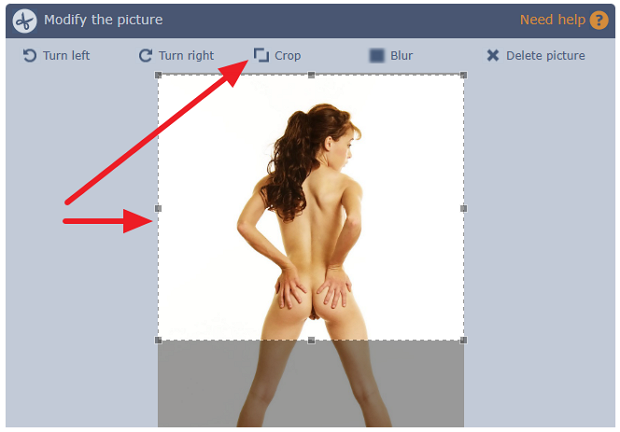
- การตัด: เลือกส่วนของรูปภาพที่คุณต้องการตัด จากนั้นคลิกปุ่มตัด
- การเบลอ: เลือกส่วนของรูปภาพที่คุณต้องการเบลอ จากนั้นคลิกปุ่มเบลอ
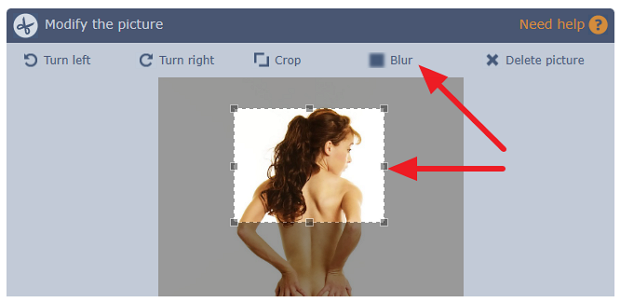
- เมื่อเสร็จแล้ว คลิกบันทึกและกลับไปยังรายการรูปภาพ
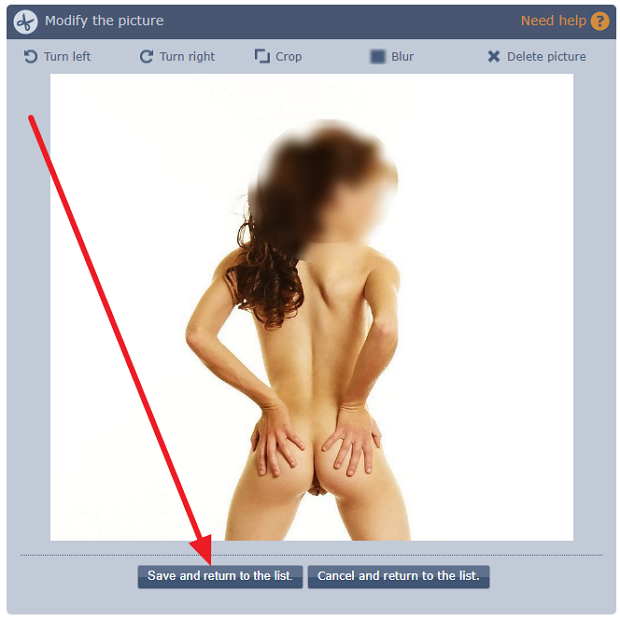
ขั้นตอนที่ 3: ส่งเพื่ออนุมัติ
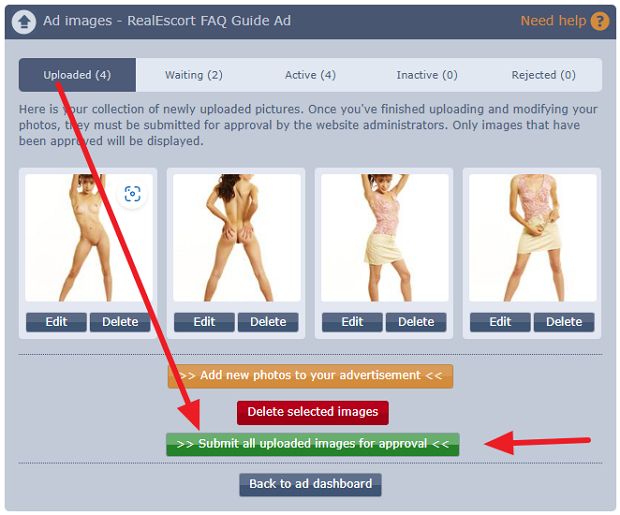
ขั้นตอนที่ 4: จัดเรียงลำดับของรูปภาพ
(เมื่อรูปภาพได้รับการอนุมัติและใช้งานแล้ว คุณสามารถจัดเรียงลำดับของ它们ได้)
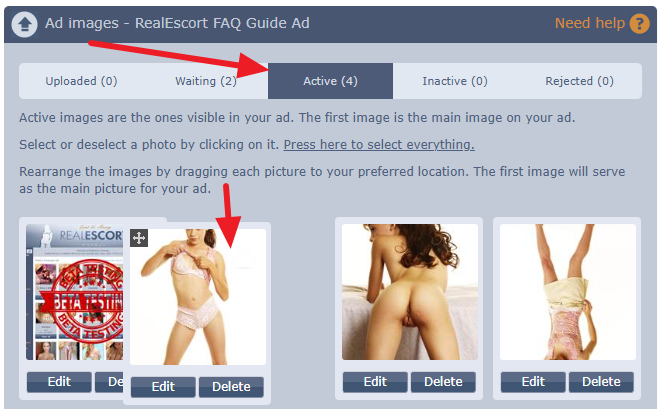
- คุณสามารถจัดเรียงลำดับของรูปภาพในแท็บรูปภาพที่ใช้งานอยู่
- คลิกและลากรูปภาพไปยังตำแหน่งที่ต้องการ
- รูปภาพแรกจะเป็นรูปภาพโฆษณาหลักของคุณ
คู่มือวิดีโอ:
อัปโหลดรูปภาพไปยังโฆษณาของคุณ
FAQ - How to upload images V2
แก้ไขรูปภาพของคุณ (การหมุน การตัด การเบลอใบหน้า)
FAQ - How to edit images V2
เปลี่ยนลำดับของรูปภาพ
FAQ - How to change order of pictures V2
- ดูคู่มือข้อความและภาพด้านล่าง
- ดูคู่มือวิดีโอที่ด้านล่างของหน้าเพื่อความช่วยเหลือเพิ่มเติม
ขั้นตอนที่ 1: อัปโหลดภาพ
Phone/Tablet/Android/Apple:
- คุณสามารถเลือกรูปภาพหลายภาพและคลิกเปิด
- หลังจากเลือกรูปภาพในโฟลเดอร์หนึ่ง คุณสามารถย้ายไปยังโฟลเดอร์อื่นและเลือกรูปภาพเพิ่มเติมก่อนเริ่มอัปโหลด
Computer:
- คุณสามารถเลือกรูปภาพหลายภาพโดยการลากกรอบรอบ它们ด้วยเมาส์
- กดและค้างปุ่ม CTRL บนคีย์บอร์ดขณะคลิกรูปภาพ
ขั้นตอนที่ 2: แก้ไขรูปภาพ
(ข้ามไปขั้นตอนที่ 3 หากคุณไม่จำเป็นต้องแก้ไข ตัด เบลอใบหน้า หรือหมุนรูปภาพของคุณ)
- การหมุน: คลิกปุ่มหมุนไปทางซ้ายหรือขวา
- การตัด: เลือกส่วนของรูปภาพที่คุณต้องการตัด จากนั้นคลิกปุ่มตัด
- การเบลอ: เลือกส่วนของรูปภาพที่คุณต้องการเบลอ จากนั้นคลิกปุ่มเบลอ
- เมื่อเสร็จแล้ว คลิกบันทึกและกลับไปยังรายการรูปภาพ
ขั้นตอนที่ 3: ส่งเพื่ออนุมัติ
ขั้นตอนที่ 4: จัดเรียงลำดับของรูปภาพ
(เมื่อรูปภาพได้รับการอนุมัติและใช้งานแล้ว คุณสามารถจัดเรียงลำดับของ它们ได้)
- คุณสามารถจัดเรียงลำดับของรูปภาพในแท็บรูปภาพที่ใช้งานอยู่
- คลิกและลากรูปภาพไปยังตำแหน่งที่ต้องการ
- รูปภาพแรกจะเป็นรูปภาพโฆษณาหลักของคุณ
คู่มือวิดีโอ:
อัปโหลดรูปภาพไปยังโฆษณาของคุณ
FAQ - How to upload images V2
แก้ไขรูปภาพของคุณ (การหมุน การตัด การเบลอใบหน้า)
FAQ - How to edit images V2
เปลี่ยนลำดับของรูปภาพ
FAQ - How to change order of pictures V2